
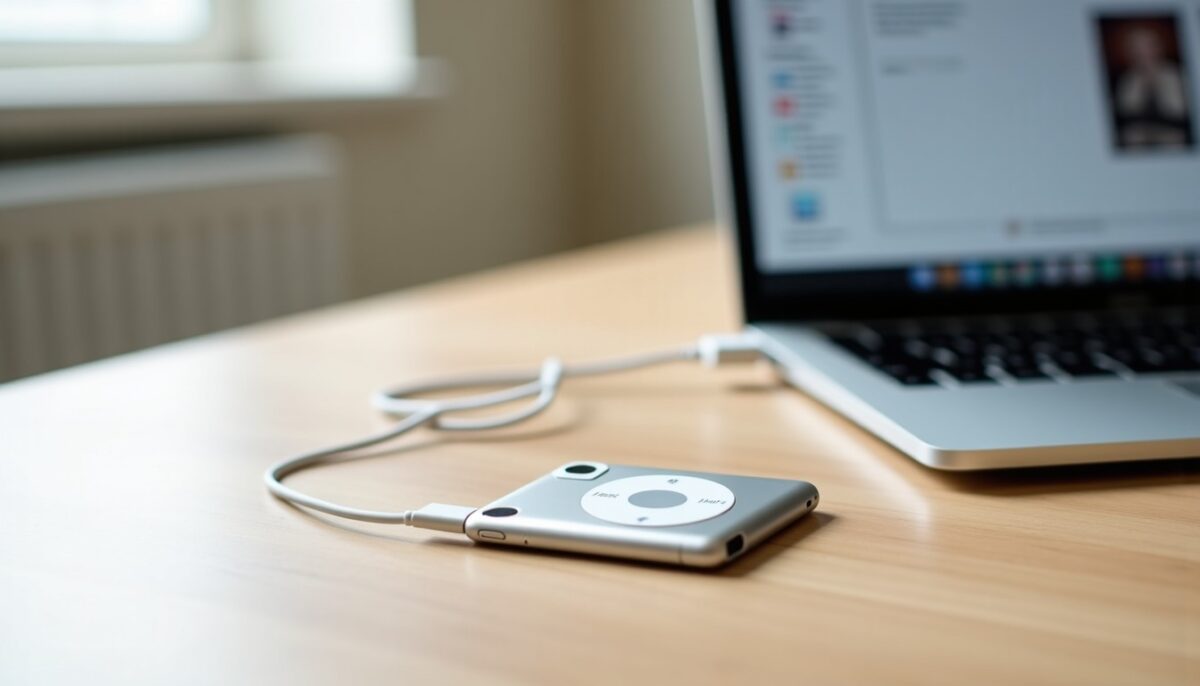
Transférez facilement la musique de votre iPod vers votre Mac : guide complet
Vous souhaitez transférer musique iPod vers Mac sans perdre vos précieux morceaux ? Nous vous accompagnons pour réussir cette opération avec simplicité et efficacité. Ce guide complet vous propose de :
- Maîtriser la gestion iPod et éviter les erreurs de synchronisation iPod,
- Utiliser iTunes ou Finder selon votre version de Mac OS pour exporter musique et playlists,
- Découvrir des astuces pour récupérer votre musique iPod même avec des versions anciennes ou atypiques.
En suivant nos conseils, vous pourrez enrichir votre bibliothèque musicale sur Mac, sauvegarder vos titres et relancer la lecture aisément, que votre iPod soit un Classic, Nano ou Shuffle.
A voir aussi : Méthodes efficaces pour comparer deux listes dans Microsoft Excel
Table des matières
- 1 Comment transférer votre musique iPod vers Mac avec iTunes 7 et versions ultérieures
- 2 Exporter musique d’iPod vers Mac sur les versions anciennes d’iTunes : procédure manuelle
- 3 Tableau comparatif des méthodes courantes pour transférer musique iPod vers Mac
- 4 Pourquoi privilégier un logiciel transfert tiers pour une expérience simplifiée
Comment transférer votre musique iPod vers Mac avec iTunes 7 et versions ultérieures
Les anciens iPods, notamment les modèles Classic, Nano et Shuffle, conservent encore une place dans les collections des mélomanes. Pour transférer musique iPod vers Mac sous iTunes 7 ou versions plus récentes, la méthode repose sur la synchronisation sans effacer les données existantes. Nous vous guidons étape par étape :
- Ouvrez iTunes sur votre Mac et allez dans Compte > Autorisations > Autoriser cet ordinateur. Cette action permet d’autoriser votre Mac à accepter le transfert.
- Branchez votre iPod via le câble de synchronisation et sélectionnez-le dans iTunes.
- Si le contenu semble invisible, activez l’affichage des fichiers cachés en maintenant Cmd + Shift + Period.
- Dans le menu, choisissez Transférer les achats ou sous Fichier > Appareils > Transférer les achats de [votre iPod].
- Votre bibliothèque musicale iPod est ainsi exportée vers votre Mac automatiquement.
Cette méthode sécurise vos morceaux légaux achetés via iTunes, et fonctionne bien sur les Macs sous macOS précédant Catalina, où iTunes reste le gestionnaire principal.
A lire également : Guide pratique : Modifier votre adresse e-mail sur Spotify en toute simplicité
Prévenir une synchronisation iPod non désirée et maintenir votre musique
Avant toute connexion, il est recommandé d’empêcher iTunes d’effacer accidentellement les chansons de l’iPod lors de la synchronisation automatique. Voici comment procéder :
- Dans iTunes, ouvrez Préférences > Appareils puis cochez la case Empêcher les iPods, iPhones et iPads de se synchroniser automatiquement.
- Sur macOS Catalina et versions ultérieures, ouvrez votre iPod dans le Finder et décochez la case Synchroniser automatiquement lorsque cet iPhone est connecté.
Ces réglages sont indispensables pour éviter que votre musique iPod soit écrasée, particulièrement lorsque la bibliothèque musicale sur Mac est vide ou différente.
Exporter musique d’iPod vers Mac sur les versions anciennes d’iTunes : procédure manuelle
Pour les versions d’iTunes antérieures à la version 7, la synchronisation ne permet pas le transfert direct. Le processus est alors en trois étapes :
- Désactivation de la synchronisation automatique : maintenez les touches Commande + Option en branchant votre iPod sur le Mac afin d’éviter toute suppression.
- Recherche et copie des fichiers musicaux : via le Finder ou le bureau, ouvrez le dossier Contrôle de l’iPod > Musique. Glissez les dossiers dans un nouveau dossier local sur votre Mac.
- Réintégration dans iTunes : ouvrez iTunes, activez dans les préférences avancées le maintien et l’organisation des fichiers, puis ajoutez à la bibliothèque le dossier récupéré.
Cette méthode demande plus de rigueur, notamment parce que les noms des fichiers musicaux sont codés mais conservent les informations importantes via les balises ID3. Une fois importées, les pistes apparaîtront correctement dans votre bibliothèque musicale iTunes.
Paramètres à privilégier pour une gestion optimum de votre musique iPod sur macOS
L’organisation du contenu et le format audio doivent être optimisés pour garantir une expérience fluide. Au sein de l’onglet Avancé d’iTunes :
- Cochez Garder le dossier musical iTunes organisé pour que vos fichiers suivent une nomenclature cohérente.
- Activez Copier les fichiers dans le dossier Musique iTunes lors de l’ajout pour consolider votre bibliothèque.
Ces conseils s’adaptent parfaitement à toute gestion iPod, limitant les risques de fichiers manquants ou illisibles, et facilitant le transfert ultérieur.
Tableau comparatif des méthodes courantes pour transférer musique iPod vers Mac
| Méthode | Compatibilité iPod | Facilité d’utilisation | Avantages | Inconvénients |
|---|---|---|---|---|
| iTunes (7 et +) | iPod Classic, Nano, Shuffle | Élevée | Transfert automatisé des achats, intégration iTunes native | Non adapté aux pistes non achetées, nécessite autorisation |
| Procédure manuelle (anciennes versions) | iPod Classic, Nano, Shuffle | Moyenne | Copie totale des fichiers, permet récupérer les musiques non achetées | Nom des fichiers non intuitif, manipulation plus longue |
| Applications tierces (ex : AnyTrans, CopyTrans) | Tous iPods sauf iPod touch | Élevée | Export rapide, gestion avancée, transfert de toutes pistes | Souvent payant, dépend de la compatibilité logiciel |
Pourquoi privilégier un logiciel transfert tiers pour une expérience simplifiée
Les logiciels dédiés au transfert de musique comme AnyTrans ou CopyTrans, fréquemment mis à jour, facilitent grandement la gestion iPod. Ils permettent :
- d’exporter rapidement toute la musique iPod vers Mac OS sans passer par iTunes,
- de gérer aisément playlists, morceaux achetés et non achetés,
- d’éviter les étapes complexes liées à la synchronisation iPod et la configuration des préférences.
Pour un flux de travail optimisé, ces solutions ont conquis de nombreux utilisateurs en 2026 grâce à leur interface intuitive et leurs performances stables. N’hésitez pas à explorer ces options pour optimiser votre bibliothèque musicale.
Pour des détails approfondis sur ces alternatives, nous vous invitons à consulter ce guide détaillé du transfert de musique pour iPod Nano, qui offre un panorama clair des possibilités.