
Donner un cours en visioconférence : préparer le cadrage et les documents
Avant un cours en visioconférence, l’image du professeur et les documents doivent être prêts en même temps. Un portable déplacé au dernier moment peut changer le cadrage, tandis qu’un fichier introuvable interrompt l’explication. Préparez une courte répétition avec votre équipement réel. Elle sert à vérifier les gestes du cours, sans vous obliger à transformer la pièce en studio ni à multiplier les accessoires avant d’avoir identifié une difficulté.
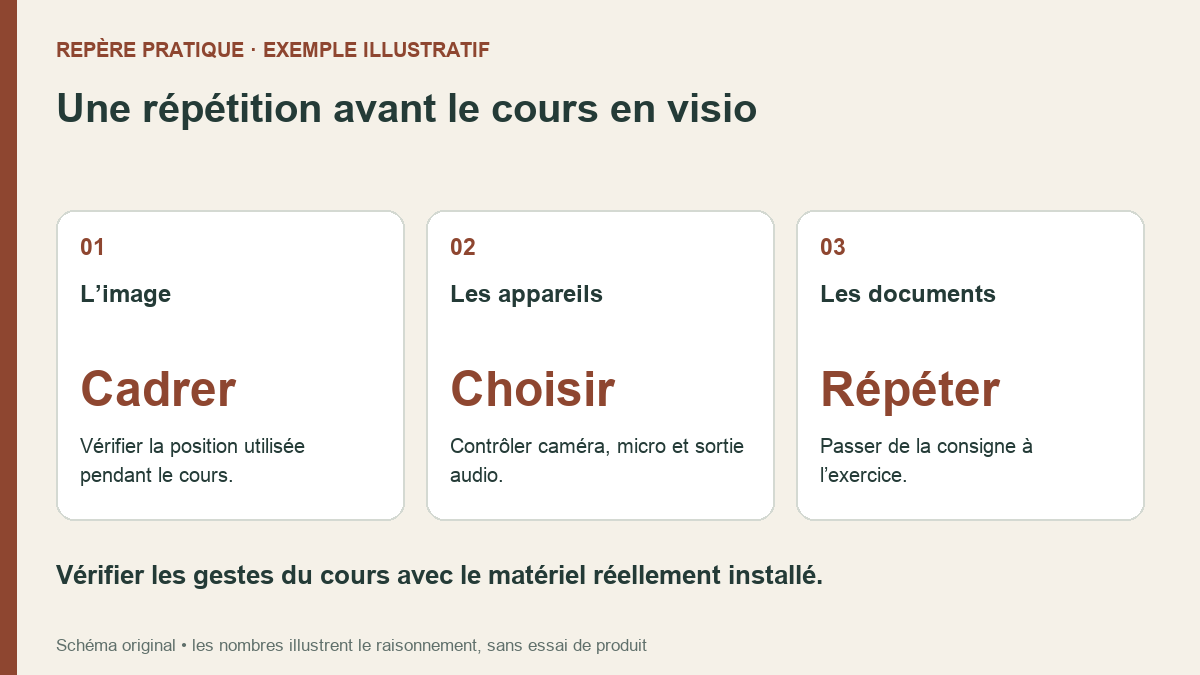
Table des matières
Placer la caméra dans la configuration de travail
Posez l’ordinateur à l’endroit prévu, ouvrez l’écran et installez les documents que vous consulterez. Regardez l’aperçu vidéo depuis votre position habituelle. Vérifiez ce qui entre dans l’image, notamment les objets ou papiers situés derrière vous. Si vous prévoyez de vous lever ou de montrer un objet, vérifiez aussi ce geste. Un cadrage correct en position immobile ne garantit pas qu’il conviendra à toutes les démonstrations.
A lire en complément : Guide pratique pour activer le mode sombre sur Google Drive
Ne modifiez qu’un élément à la fois : place de l’ordinateur, ouverture de l’écran ou position de la chaise. Vous pourrez comprendre ce qui améliore la présentation sans refaire toute l’installation. Si vous rehaussez le portable, prenez également en compte l’accès au clavier et à la souris. Pour comparer les supports de portable adaptés à un poste réglable, examinez le réglage souhaité et l’encombrement disponible, plutôt que de choisir uniquement d’après une photographie.
Vérifier les appareils sélectionnés dans le logiciel
Dans Teams, Microsoft documente le choix de la caméra, du microphone et du haut-parleur dans les paramètres des appareils, ainsi qu’un aperçu vidéo. Cette sélection est utile lorsque plusieurs accessoires sont connectés. Vérifiez le nom du périphérique réellement choisi ; brancher un casque ne suffit pas à confirmer que le logiciel l’utilise déjà pour le son entrant et sortant.
A découvrir également : Les meilleurs outils pour animer vos cours particuliers et formations en ligne
Employez les fonctions de test proposées par votre application lorsqu’elles sont disponibles. Les possibilités varient selon sa version et le type de compte. Si une vérification avec un autre participant est nécessaire, convenez d’un essai bref avant le cours. Faites distinguer une difficulté d’image, de son ou de partage de document : changer simultanément plusieurs réglages rendrait la cause moins facile à retrouver.
Préparer un parcours clair entre les documents
Créez un dossier de séance contenant seulement les fichiers autorisés et utiles au cours. Donnez-leur un ordre lisible, par exemple une consigne, un exemple puis un exercice. Ouvrez les documents avant l’arrivée des participants et vérifiez qu’ils correspondent à la version à présenter. Si vous utilisez un lien, testez l’accès dans les conditions prévues pour les élèves, sans supposer qu’ils disposent de vos autorisations.
Prévoyez également ce que vous allez afficher lors d’une transition. Fermez les documents personnels inutiles et vérifiez la zone choisie dans l’outil de partage. L’aperçu de votre caméra ne montre pas nécessairement le document que les participants recevront. Préparez une consigne orale simple pour leur indiquer ce qu’ils doivent voir, puis demandez une confirmation au démarrage de l’exercice.
Répéter les gestes qui sollicitent le bureau
Simulez un passage d’explication à un exercice : consulter une note, utiliser la souris, changer de document puis revenir face à la caméra. Vérifiez qu’aucun câble ne tire sur l’ordinateur et que les feuilles restent accessibles. Si vous devez pousser le clavier à chaque manipulation, revoyez la disposition des objets. Le support n’est qu’une partie du poste ; l’espace disponible pour enseigner compte tout autant.
Gardez une petite fiche pour la séance : appareil sélectionné, ordre des documents et solution de repli prévue avec les participants si le partage échoue. Après le cours, notez un ou deux ajustements utiles au lieu de revoir tous les réglages. Vous constituerez progressivement une installation reproductible, adaptée aux activités que vous animez réellement, avec des vérifications observables avant chaque nouvelle séance.