
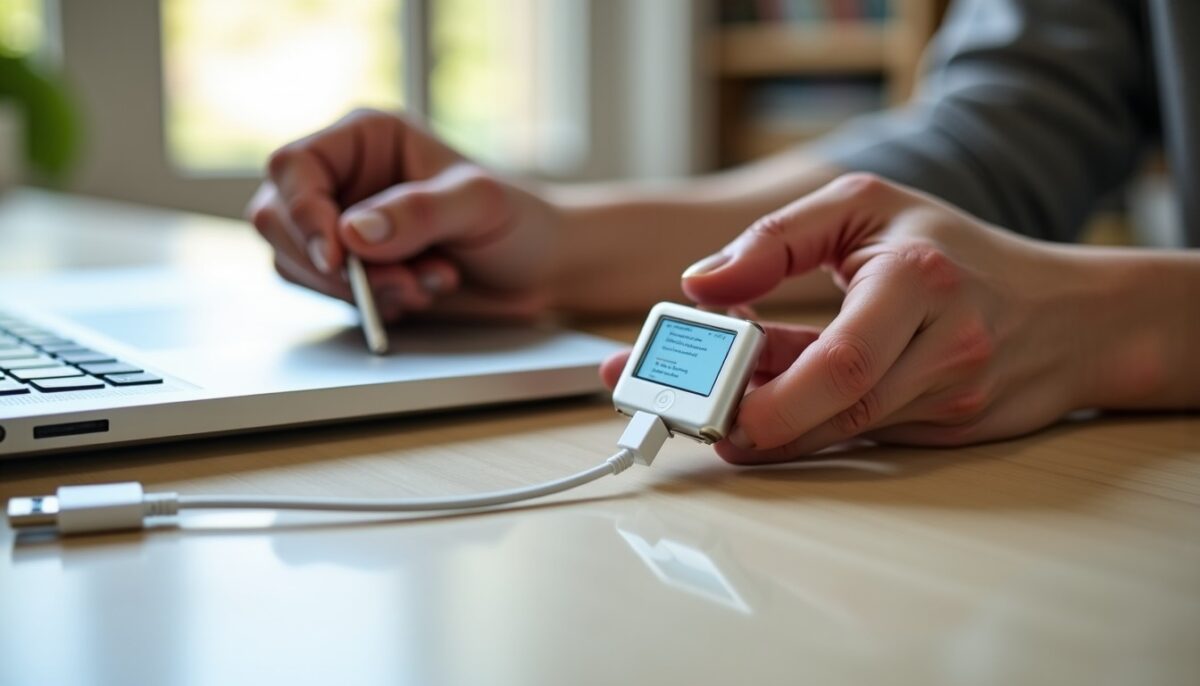
Guide pratique : Comment transférer vos chansons sur un iPod Nano facilement
Transférer chansons sur un iPod Nano reste accessible même après l’arrêt de sa production en 2017. Pour importer de la musique sur cet appareil, il faut principalement maîtriser la synchronisation iPod via iTunes, disponible sur certains systèmes comme macOS Sierra et Windows 7 à 10. Nous allons explorer plusieurs étapes clés pour réussir ce transfert facilement :
- Préparer votre ordinateur avec la bonne version d’iTunes
- Connecter et configurer l’iPod Nano
- Choisir entre synchronisation automatique et gestion manuelle de la musique
- Élargir la gestion au contenu multimédia autre que la musique
- Conseils pour convertir des fichiers audio si nécessaire
Ce guide pratique vous aidera à gérer efficacement votre musique iPod malgré la fin de la production du Nano, en exploitant les possibilités actuelles de synchronisation et transfert facile offertes par Apple et les outils compatibles.
A voir aussi : Comment retrouver facilement votre numéro de téléphone Orange ?
Table des matières
Préparer la synchronisation iPod Nano avec iTunes : les étapes indispensables
Pour commencer, l’essentiel est d’avoir accès à iTunes, car c’est par ce logiciel que s’effectue l’importation musique sur l’iPod Nano. Sur Mac, iTunes est disponible jusqu’à macOS Sierra (10.12). Sur PC, pensez à télécharger iTunes compatible Windows 7, 8, ou 10 directement depuis le site officiel Apple. Ces versions assurent un transfert stable et sécurisé pour vos morceaux.
Ensuite, connectez l’iPod Nano au port USB de votre ordinateur via son câble d’origine. iTunes s’ouvrira automatiquement ou vous devrez le lancer manuellement. Le logiciel détecte automatiquement le périphérique et propose un premier paramétrage si l’iPod Nano n’est pas configuré. Ces étapes comptent pour garantir une synchronisation sans erreur.
A voir aussi : Astuces pour augmenter la taille d’affichage sur votre iPhone ou iPad
Configuration et choix de synchronisation musique iPod
Sur l’interface iTunes, une icône représentant l’iPod Nano apparaît dans le coin supérieur gauche. En cliquant dessus, on accède à un menu de gestion où la section Musique permet d’activer la synchronisation. On coche alors la case Synchroniser la musique pour lancer le processus.
Plusieurs options sont disponibles :
- Synchroniser la bibliothèque musicale entière, si la capacité de l’iPod Nano le permet. À noter que si votre bibliothèque iTunes dépasse la capacité de stockage de l’iPod, seule une sélection sera transférée.
- Synchroniser des listes de lecture, artistes, albums ou genres spécifiques, ce qui offre une gestion personnalisée et allège le contenu transféré.
- Inclure les vidéos musicales et mémos vocaux dans la synchronisation
- Utiliser l’option pour remplir automatiquement l’espace libre avec des chansons, afin d’optimiser la capacité de l’appareil.
Un exemple concret : si votre bibliothèque totale atteint 50 Go et que votre iPod Nano dispose de 16 Go, synchroniser uniquement des listes ciblées évitera un trop plein de stockage.
Gestion manuelle de la musique : transfert facile et flexible
Pour ceux qui souhaitent un contrôle plus précis sur leur musique iPod, la gestion manuelle s’avère particulièrement utile. Cette méthode évite la synchronisation automatique et permet d’ajouter ou retirer des chansons à la demande en faisant glisser les fichiers dans iTunes.
Pour activer cette option, sous l’onglet Résumé dans iTunes, cochez Gérer manuellement la musique et les vidéos. Dès lors, vous pouvez sélectionner des morceaux et les glisser sur l’icône de l’iPod Nano dans la barre latérale d’iTunes.
Ce transfert facile est adapté lorsque l’on souhaite modifier régulièrement sa playlist sans risquer le remplacement complet des morceaux existants.
Importer et convertir fichiers audio pour iPod Nano
Un aspect souvent négligé est la compatibilité des fichiers audio. L’iPod Nano supporte principalement les formats AAC, MP3, WAV, AIFF, mais convertir certains fichiers audio est parfois nécessaire avant transfert. iTunes intègre une fonction de conversion permettant de préparer vos morceaux au standard adéquat.
Pour convertir, sélectionnez un ou plusieurs fichiers depuis votre bibliothèque iTunes, puis utilisez la fonction Créer une version AAC ou un format compatible selon votre préférence. Ces conversions garantissent une lecture sans problèmes sur votre iPod Nano. Sachant que le format MP3 représente plus de 70% des fichiers transférés dans le monde, il reste une valeur sûre pour la gestion musique.
Synchroniser d’autres contenus multimédias sur iPod Nano
Le guide pratique ne se limite pas à la musique. Avec iTunes, il est possible d’importer aussi d’autres éléments multimédias sur l’iPod Nano. Les onglets Films, Émissions de télévision, Podcasts, Livres audio et Photos permettent d’étendre l’usage de votre appareil au-delà des chansons.
Attention, toutes les versions d’iPod Nano ne prennent pas forcément ces options. Les modèles 7e génération, par exemple, supportent la synchronisation de podcasts et vidéos, exploitant une interface plus complète.
| Type de contenu | Compatibilité iPod Nano (7e génération) | Fonctionnalités |
|---|---|---|
| Musique | Oui | Synchronisation complète + gestion manuelle |
| Vidéos musicales | Oui | Intégration dans musique + remplissage espace |
| Podcasts | Oui | Transfert et organisation via iTunes |
| Livres audio | Oui | Lecture avec interface dédiée |
| Photos | Partielle | Synchronisation limitée à certains formats |
Compléter le transfert musique avec d’autres médias dynamise l’expérience d’utilisation sans complexifier la gestion sur iTunes.