
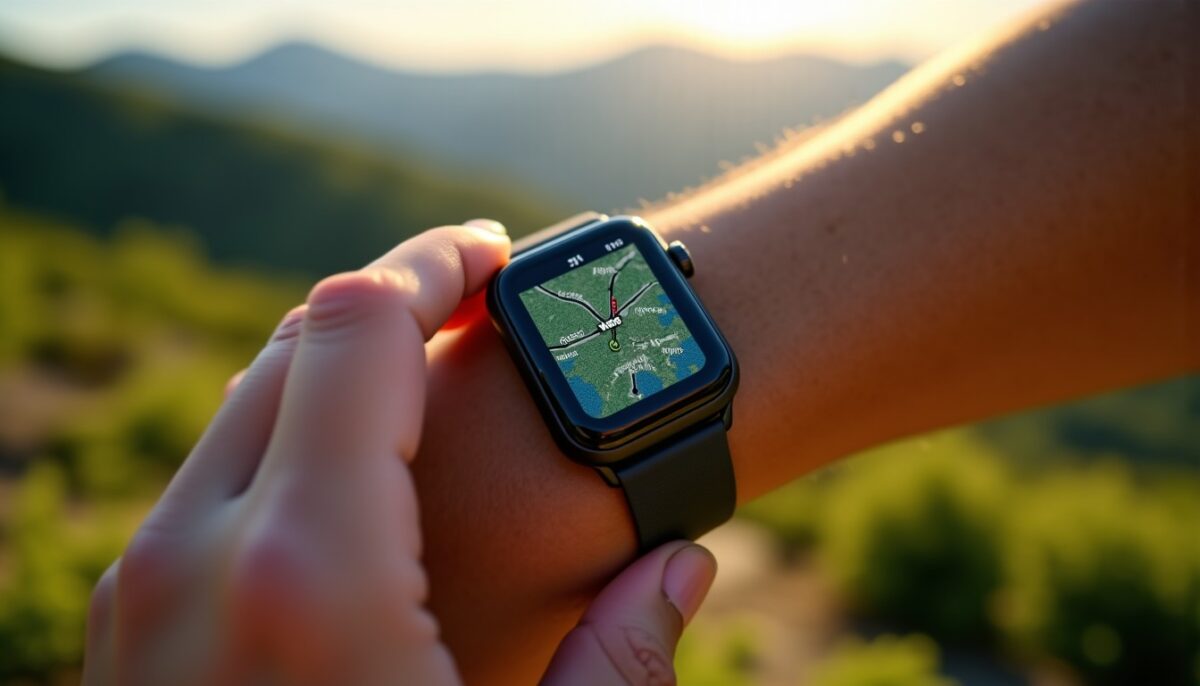
Guide pratique : maîtriser les waypoints et le retour en arrière sur votre Apple Watch
Maîtriser les fonctions de waypoints et de retour en arrière sur votre Apple Watch va transformer votre expérience de navigation, notamment lors de vos sorties en randonnée ou autres activités de plein air. Grâce à ces outils, vous pouvez facilement :
- Localiser et enregistrer des points précis sur votre parcours avec les waypoints
- Retracer votre itinéraire pour revenir sans risque à votre point de départ grâce au retour en arrière (Backtrack)
- Personnaliser votre suivi GPS pour une navigation intuitive et sécurisée sur votre montre connectée
Nous vous proposons un guide pratique complet pour appréhender ces fonctionnalités innovantes intégrées à l’application Boussole remaniée d’Apple dans watchOS 9. Que vous utilisiez une Apple Watch Series 6 ou ultérieure, ce guide vous accompagnera pas à pas pour optimiser votre navigation et votre géolocalisation.
Lire également : Découvrez le nouvel iPhone 13 Pro Max Orange : tout savoir sur son prix et sa disponibilité
Table des matières
- 1 Découvrir les fonctionnalités des waypoints sur Apple Watch
- 2 Retour en arrière (Backtrack) : retrouver et sécuriser votre itinéraire
- 3 Définir un relèvement et explorer les multiples vues de l’application Boussole
- 4 Anticiper et résoudre les problèmes liés à la boussole sur Apple Watch
- 5 Quelques astuces Apple Watch pour optimiser votre navigation en randonnée et suivi GPS
Découvrir les fonctionnalités des waypoints sur Apple Watch
L’application Boussole est au cœur de la navigation sur Apple Watch Series 6 et modèles plus récents. La possibilité de créer des waypoints facilite grandement la gestion de vos itinéraires. Elle vous permet d’enregistrer des lieux importants, par exemple un point d’eau sur un sentier de randonnée ou un emplacement de parking lors d’une sortie en pleine nature.
Pour définir un point de cheminement :
A voir aussi : RTT sur iPhone : comprendre son fonctionnement et apprendre à l'utiliser efficacement
- Ouvrez l’application Boussole sur votre montre
- Touchez l’icône « Point de cheminement » située dans le coin inférieur gauche
- Donnez un nom précis à ce waypoint, choisissez une couleur et une icône adaptée pour le repérer aisément
- Activez ou désactivez l’affichage du point sur le cadran selon votre préférence
Une option intéressante pour les utilisateurs d’Apple Watch Ultra consiste à configurer le bouton Action pour créer rapidement des waypoints, simplifiant l’enregistrement en conditions de terrain. Par ailleurs, il est possible d’intégrer ces points de repère comme complication sur le cadran, offrant un accès direct à leur suivi depuis votre montre.
Personnaliser vos waypoints pour un suivi précis
Lorsque vous ajoutez un waypoint, vous bénéficiez d’une personnalisation complète. Par exemple, lors d’une randonnée de 12 km avec une dénivelée de 500 mètres, vous pouvez marquer les endroits stratégiques où vous vous êtes arrêté, tels que des points de vue ou des bifurcations complexes. Cela évite de vous perdre et améliore la sécurité du parcours.
Vos waypoints apparaissent dans un menu facile d’accès, où vous pouvez modifier leurs étiquettes, couleurs ou supprimer ceux devenus inutiles. Pour les plus méticuleux, suivre un point de cheminement affiché sous forme de complication sur le cadran élimine la nécessité d’ouvrir constamment l’application et maintient un suivi en temps réel.
Retour en arrière (Backtrack) : retrouver et sécuriser votre itinéraire
Le retour en arrière est une fonction qui enregistre automatiquement ou manuellement votre parcours afin de vous permettre de retracer vos pas en cas de besoin. Particulièrement utile lors d’expéditions en zones isolées sans réseau, Backtrack active un suivi GPS précis, facilitant le retour à votre point de départ ou à un waypoint enregistré.
Pour utiliser Backtrack :
- Accédez à l’application Boussole, puis touchez l’icône Backtrack en bas à droite
- Lancez l’enregistrement de votre itinéraire : le bouton se transforme en icône « pause » indiquant le suivi actif
- Pour revenir sur vos pas, touchez à nouveau l’icône et choisissez « Retracer les étapes »
- Vous pouvez aussi suspendre ou supprimer ces données selon votre convenance
Une fonction automatisée permet d’activer Backtrack dès que vous êtes hors réseau, vous garantissant ainsi un enregistrement fiable sans connexion Wi-Fi ou cellulaire. Cette innovation s’inscrit dans une logique de sécurité en randonnée et activités outdoor, où chaque détail compte.
Activer rapidement Backtrack pour plus de sécurité
Sur Apple Watch Ultra, une pression prolongée sur le bouton latéral permet d’activer instantanément Backtrack, rendant ce suivi disponible en un geste simple, même lorsque vous êtes concentré sur votre environnement. La montre vous guidera alors en affichant le chemin parcouru sur le cadran de la boussole, évitant ainsi toute désorientation.
En adoptant cette fonctionnalité lors de balades en terrain inconnu, vous minimisez les risques liés à la perte d’orientation et assurez un retour simple à votre point de départ, un atout précieux pour les amateurs de plein air exigeants.
Définir un relèvement et explorer les multiples vues de l’application Boussole
En sus des waypoints et du retour en arrière, l’application Boussole dans watchOS 9 propose un outil de définition de relèvement. Cette fonction vous permet de fixer une direction précise en degrés, rappelée en permanence sur votre cadran depuis la boussole.
- Lancez l’app Boussole et ouvrez le menu dans le coin supérieur gauche
- Sélectionnez « Relèvement » et ajustez la valeur en degrés avec la couronne numérique
- Confirmez et suivez la direction affichée en rouge sur l’écran
- Pour désactiver, revenez dans le menu et effacez le relèvement
Cette fonction renforce votre orientation, notamment dans des conditions de visibilité réduite ou de terrains complexes. À cela s’ajoutent de nouvelles vues tournantes et radar, permettant une lecture détaillée de l’élévation, des coordonnées et du positionnement des waypoints autour de vous.
Tableau comparatif des fonctions Waypoints, Backtrack et Relèvement
| Fonctionnalité | Objectif | Utilisation principale | Avantages clés |
|---|---|---|---|
| Waypoints | Marquer des lieux spécifiques | Randonneurs, cyclistes, navigation urbaine | Personnalisation, visualisation sur cadran, repérage simplifié |
| Backtrack | Retracer un itinéraire pour revenir en arrière | Sorties en zones isolées, randonnées sans réseau | Sûreté, activation automatique hors réseau, navigation simple |
| Relèvement | Suivre une direction précise | Activités nautiques, randonnée, exploration | Orientation constante, assistance en conditions difficiles |
Anticiper et résoudre les problèmes liés à la boussole sur Apple Watch
Le bon fonctionnement de la boussole dépend aussi des conditions matérielles et environnementales. Apple signale que des interférences magnétiques peuvent dégrader la précision, notamment avec certains bracelets à aimants comme le Leather Link, Milanese Loop ou Sport Loop.
Pour corriger une animation de radar rouge tournant au lieu de l’affichage normal, éloignez-vous d’objets magnétiques, retirez votre bracelet lorsque cela est possible, et vérifiez que les services de localisation sont activés sur l’iPhone couplé. L’étalonnage de la boussole doit également être confirmé dans les paramètres système pour garantir une lecture fiable.
- Utilisez la complication Waypoint sur votre cadran pour un accès rapide sans ouvrir l’application
- Activez Backtrack automatiquement en zone sans réseau pour une sécurité accrue
- Personnalisez les icônes et couleurs des points de cheminement pour une meilleure lecture terrain
- Surveillez la batterie de votre montre lors de longues sorties pour éviter les interruptions
- Évitez les bracelets magnétiques pour préserver la précision de la boussole
- Mettez toujours à jour watchOS pour bénéficier des dernières améliorations et correctifs
Cette vidéo détaille pas à pas la création et la gestion des waypoints, indispensable pour bien débuter avec ces fonctionnalités.
Découvrez comment utiliser Backtrack en conditions réelles, avec démonstration pratique en randonnée.