
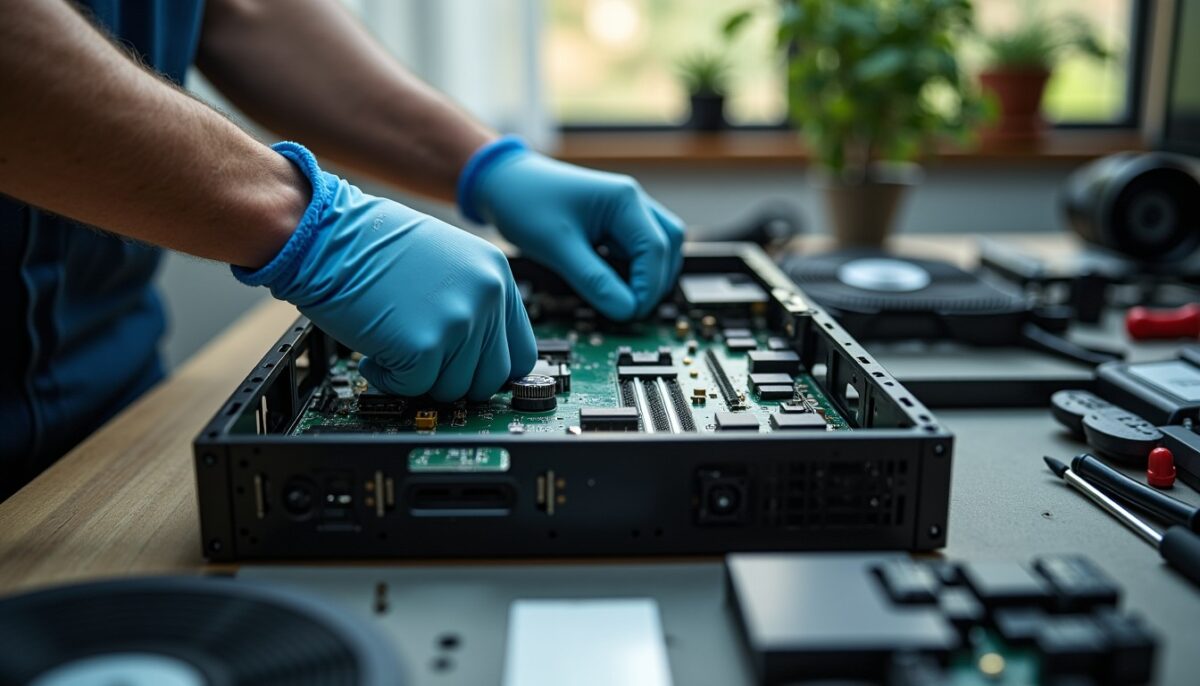
Guide pratique : Comment réinitialiser les paramètres du BIOS en effaçant la CMOS de votre ordinateur
Réinitialiser les paramètres du BIOS en effaçant la CMOS est une opération essentielle pour résoudre divers problèmes informatiques tels que les incompatibilités matérielles, les plantages ou l’oubli d’un mot de passe BIOS. Ce guide pratique vous accompagnera pas à pas pour :
- Comprendre l’importance de la mémoire CMOS et son rôle dans la configuration BIOS/UEFI.
- Découvrir différentes méthodes d’effacement du CMOS, adaptées à tous les types d’ordinateurs.
- Appliquer des solutions concrètes et sécurisées pour réinitialiser rapidement votre configuration BIOS sans risque.
Nous aborderons également des astuces spécifiques pour accéder au BIOS, utiliser un bouton ou un cavalier Clear CMOS, ou encore retirer la pile CMOS. Ce tour d’horizon complet vous permettra de maîtriser la réinitialisation BIOS avec sérénité et efficacité.
Lire également : Comprendre le fichier ISO : Définition et usages essentiels
Table des matières
- 1 Comprendre la mémoire CMOS et ses liens avec le BIOS de votre ordinateur
- 2 Réinitialiser BIOS via le menu de configuration BIOS ou UEFI
- 3 Effacer CMOS avec le bouton Clear CMOS matériel sur la carte mère
- 4 Utiliser le cavalier Clear CMOS : technique traditionnelle mais efficace
- 5 Retrait temporaire de la pile CMOS pour réinitialiser les paramètres BIOS
- 6 Tableau résumé des méthodes d’effacement CMOS pour la réinitialisation BIOS
Comprendre la mémoire CMOS et ses liens avec le BIOS de votre ordinateur
La mémoire CMOS détient des paramètres BIOS essentiels à la bonne communication de votre ordinateur avec son matériel. Elle stocke notamment des détails comme l’heure système, la séquence de démarrage ou la configuration des composants. Ces réglages sont modifiables via l’interface BIOS ou UEFI accessible au démarrage.
Lorsque vous faites face à un dysfonctionnement ou un souci de compatibilité matérielle, effacer le CMOS revient à remettre tous ces paramètres à leur état d’usine. Cela réinitialise la configuration BIOS sans altérer les données de votre disque dur. L’opération reste donc peu intrusive et souvent recommandée pour évacuer les erreurs liées aux modifications effectuées précédemment.
A voir aussi : Guide pratique pour recevoir et gérer vos messages texte sur une montre Samsung Galaxy
En 2026, où les environnements numériques exigent toujours plus de précision, connaitre cette étape peut s’avérer un excellent réflexe de dépannage BIOS.
La méthode la plus intuitive pour réinitialiser BIOS consiste à passer par son propre menu de configuration. Dès l’allumage de votre ordinateur, vous accédez au BIOS en appuyant sur une touche spécifique affichée à l’écran, souvent Suppr ou F2. Pour certains modèles, comme les ordinateurs portables ou sur mesure, il faudra consulter le manuel ou la documentation fabricant.
Sur les systèmes Windows 8, 10 ou 11, une entrée directe dans le BIOS ou UEFI depuis les paramètres du système est également proposée, simplifiant l’accès. Il suffit alors de trouver l’option renseignée sous des termes comme « Load factory defaults », « Reset to default » ou « Clear BIOS settings ».
- Utilisez les flèches du clavier (ou la souris dans un UEFI complet) pour sélectionner l’option de réinitialisation.
- Validez avec la touche Entrée et confirmez pour démarrer le reset.
- Après cette opération, la configuration BIOS repasse aux réglages d’origine.
Cette approche est rapide, pratique, et ne requiert aucune intervention physique sur votre matériel.
Effacer CMOS avec le bouton Clear CMOS matériel sur la carte mère
Pour les PC modernes, en particulier les modèles haut de gamme ou conçus pour les joueurs, la carte mère est souvent dotée d’un bouton dédié au CMOS reset. Il est fréquemment situé à l’arrière du boîtier, près des ports externes, ou directement sur la carte mère à l’intérieur.
Une pression maintenue d’environ 10 secondes sur ce bouton suffit à effacer la mémoire CMOS, forçant ainsi la remise à zéro des paramètres BIOS. Sur certains de ces boutons, un petit objet fin comme un trombone est parfois nécessaire pour l’activer, notamment s’il est encastré pour éviter toute activation accidentelle.
Cette option garantit une réinitialisation matérielle sans passer par le BIOS et est particulièrement utile en dépannage ou pour contourner un mot de passe BIOS oublié.
Utiliser le cavalier Clear CMOS : technique traditionnelle mais efficace
Le cavalier Clear CMOS est une petite pièce métallique réglable présente sur la carte mère qui permet de court-circuiter temporairement la mémoire CMOS. Son emplacement est indiqué dans le manuel de votre carte mère, souvent proche de la pile CMOS.
Voici comment procéder :
- Éteignez votre ordinateur et débranchez l’alimentation.
- Ouvrez le boîtier avec précaution et localisez le cavalier Clear CMOS.
- Changez la position du cavalier à celle prévue pour le reset, maintenez quelques secondes, puis remettez-le à sa position initiale.
Ce reset matériel est une solution fiable qui ne sollicite pas le BIOS et fonctionne même en cas de blocage du système.
Retrait temporaire de la pile CMOS pour réinitialiser les paramètres BIOS
Si votre carte mère ne comporte ni bouton Clear CMOS ni cavalier dédié, retirer la pile CMOS reste une alternative efficace pour effacer la mémoire du BIOS.
Cette pile ronde et plate alimente la mémoire CMOS. En l’ôtant pendant environ cinq minutes, vous interrompez l’alimentation des paramètres stockés, ce qui entraîne leur effacement.
Pour réaliser cette manipulation correctement :
- S’assurer que l’ordinateur est complètement éteint et débranché.
- Se décharger de l’électricité statique pour protéger la carte mère.
- Retirer délicatement la pile avec un outil adapté.
- Attendre au moins cinq minutes avant de réinstaller la pile.
Au redémarrage, le système aura restauré les paramètres BIOS d’usine. Cette méthode est également utile en dépannage lorsque les autres options ne sont pas accessibles.
Tableau résumé des méthodes d’effacement CMOS pour la réinitialisation BIOS
| Méthode | Accessibilité | Usage principal | Avantages | Limitations |
|---|---|---|---|---|
| Menu BIOS/UEFI | Facile, logiciel | Réinitialisation rapide sans ouvrir l’ordinateur | Simple, rapide, sans risque matériel | Impossible si le BIOS est bloqué ou protégé |
| Bouton Clear CMOS | Facile, matériel | Dépannage rapide sans démonter le PC | Simple, accessible sur cartes récentes | Peu présent sur modèles basiques |
| Cavalier Clear CMOS | Moyen, matériel | Reset en cas de mot de passe bloqué ou BIOS inaccessible | Fiable, universel, permet un reset complet | Demande ouverture du boîtier, précautions électriques |
| Retrait pile CMOS | Difficile, matériel | Dernier recours pour un reset complet | Indépendant du BIOS, universel | Précaution nécessaire pour éviter les dommages électriques |
Cette diversité d’options garantit à chacun la possibilité d’effacer le CMOS et de redonner un bon état de fonctionnement à son ordinateur.