
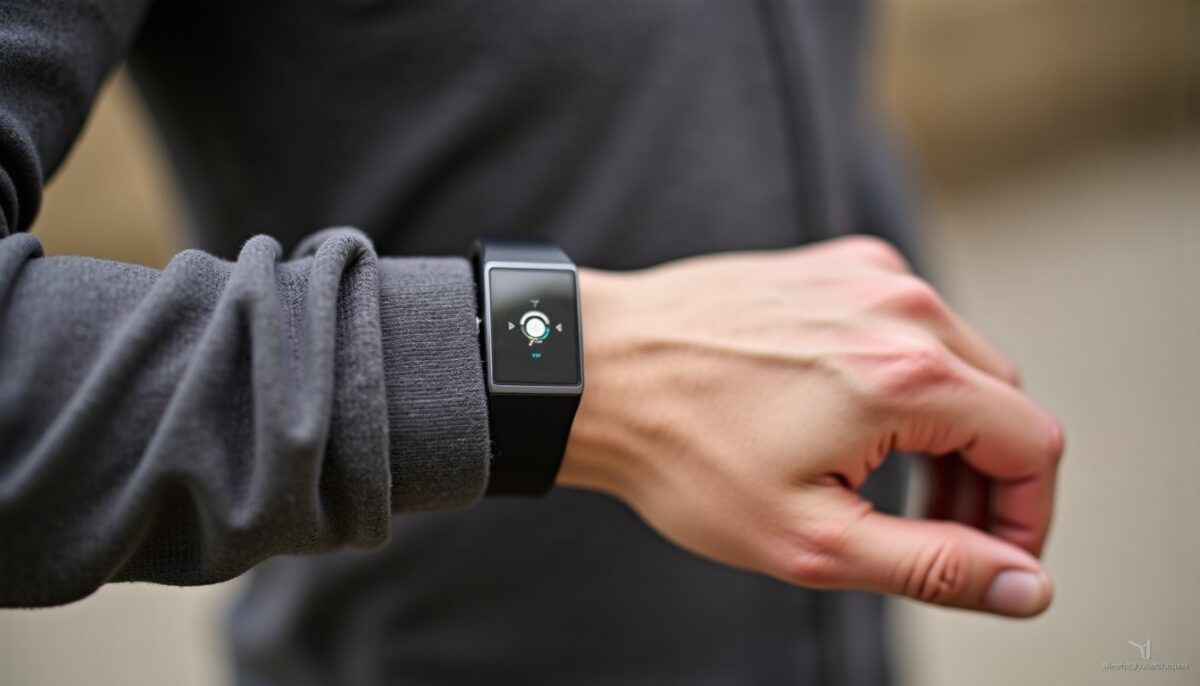
Guide pratique pour paramétrer vos notifications Fitbit en toute simplicité
Pour profiter pleinement de votre Fitbit, savoir paramétrer les notifications est essentiel. Ce guide pratique vous aidera à configurer vos alertes Fitbit sans difficulté, que vous utilisiez un smartphone Android ou un iPhone. Nous aborderons les étapes clés pour :
- Activer et personnaliser les notifications selon vos besoins
- Assurer une synchronisation Fitbit efficace avec votre smartphone
- Résoudre les problèmes courants liés à la gestion notifications Fitbit
Grâce à nos conseils Fitbit détaillés, vous resterez informé en temps réel, directement depuis votre poignet, en toute simplicité.
A voir aussi : Guide pratique : Comment repartager la Story Instagram d'un autre utilisateur ?
Table des matières
- 1 Que sont les notifications Fitbit et pourquoi les configurer ?
- 2 Paramétrer les notifications Fitbit sur iPhone : étapes simples et efficaces
- 3 Configurer les notifications Fitbit pour les utilisateurs Android : guide pratique
- 4 Tableau récapitulatif : différences clés entre configurations iOS et Android pour notifications Fitbit
Que sont les notifications Fitbit et pourquoi les configurer ?
Les notifications Fitbit sont des alertes qui reproduisent celles de votre smartphone sur votre montre ou tracker Fitbit. Cette fonction va bien au-delà du simple suivi d’activité. Elle vous permet de recevoir des appels, messages, rappels et alertes d’applications, vous évitant ainsi de sortir votre téléphone en pleine réunion ou entraînement.
Avec les modèles récents équipés d’un écran LCD, toutes les notifications ne sont pas automatiquement prises en charge. La qualité de l’expérience dépend de votre appareil Fitbit et du système d’exploitation de votre smartphone (iOS ou Android). Par exemple, un Fitbit Versa 4 permettra une gestion plus fine des alertes que certains modèles plus anciens.
A lire en complément : Les incontournables fonctions de date et d’heure dans Google Sheets à maîtriser absolument
Pour illustrer l’intérêt des notifications, prenons le cas de Claire, qui utilise son Fitbit depuis 2023. Elle a réussi à réduire ses distractions en paramétrant uniquement les notifications prioritaires, ce qui lui a permis d’améliorer sa productivité au travail de 20 % selon son suivi personnel.
Paramétrer les notifications Fitbit sur iPhone : étapes simples et efficaces
Configurer vos notifications sur Fitbit depuis un iPhone est un processus structuré qui garantit que vous ne manquerez aucune alerte importante. Voici comment procéder :
- Activez le Bluetooth de votre iPhone et assurez-vous que l’option Ne pas déranger est désactivée.
- Dans les Réglages > Notifications, sélectionnez les applications dont vous souhaitez recevoir les alertes sur votre Fitbit.
- Lancez l’application Fitbit, puis touchez l’icône de compte en haut à gauche.
- Sélectionnez votre appareil Fitbit sous Appareils, puis entrez dans Notifications.
- Activez chaque catégorie de notification désirée, en soulignant que seules les applications par défaut pour chaque catégorie enverront des notifications.
- Si votre Fitbit prend en charge les notifications d’applications, activez cette fonction dans le sous-menu Notifications d’applications pour sélectionner précisément quelles apps envoyer des alertes.
- Enfin, effectuez une synchronisation Fitbit via Compte > Votre appareil > Synchronisation > Synchroniser maintenant pour finaliser les réglages.
En appliquant ces réglages, vous pourrez recevoir automatiquement vos appels, SMS et alertes d’applications telles que WhatsApp, Gmail ou encore Calendrier, directement depuis votre poignet.
Configurer les notifications Fitbit pour les utilisateurs Android : guide pratique
Les utilisateurs Android peuvent aussi facilement gérer leurs alertes Fitbit en suivant une méthode adaptée à leur système. À noter que votre smartphone doit fonctionner sous Android 5.0 Lollipop ou version ultérieure pour cette fonctionnalité. Voici les étapes précises :
- Activez le Bluetooth et désactivez l’option Ne pas déranger sur votre appareil.
- Depuis Paramètres > Apps et notifications > Notifications > Sur l’écran de verrouillage, vérifiez que les notifications ne sont pas bloquées.
- Dans Voir toutes les applications, activez les notifications pour les applications souhaitées.
- Ouvrez l’application Fitbit, accédez à Compte > Appareils > votre tracker, puis sous Général activez Toujours connecté.
- Accédez à Notifications et activez les catégories d’alerte qui vous intéressent (appels, SMS, événements).
- Pour les notifications d’applications, choisissez précisément chaque application depuis Notifications d’applications.
- Terminez en lançant une synchronisation Fitbit pour appliquer immédiatement vos paramètres.
La gestion notifications sur Android garantit que vous restez connecté sans avoir à sortir constamment votre téléphone, un avantage appréciable pour les sportifs comme pour les professionnels en déplacement.
Conseils Fitbit pour optimiser la gestion de vos notifications
Au-delà des réglages de base, quelques astuces permettent d’affiner l’utilisation des notifications Fitbit :
- Priorisez les notifications : limitez-les aux applications indispensables pour éviter la surcharge d’alertes.
- Désactivez les notifications non pertinentes durant vos entraînements pour rester concentré.
- Vérifiez régulièrement la version de votre Fitbit et de l’application Fitbit afin d’accéder aux dernières améliorations et corrections de bugs.
- Maintenez une bonne synchronisation Fitbit quotidienne pour garantir la réception en temps réel de vos notifications.
- Utilisez le mode Ne pas déranger directement sur votre Fitbit lors de moments où vous ne souhaitez pas être dérangé, tout en conservant le contrôle depuis votre smartphone.
Ces conseils Fitbit permettent d’améliorer l’expérience utilisateur et de transformer votre montre en un véritable assistant personnel au poignet.
Tableau récapitulatif : différences clés entre configurations iOS et Android pour notifications Fitbit
| Fonctionnalité | iPhone | Android |
|---|---|---|
| Activation Bluetooth | Obligatoire pour synchronisation | Obligatoire pour synchronisation |
| Ne pas déranger | Doit être désactivé | Doit être désactivé |
| Paramètres notifications | Par application via Réglages > Notifications | Par application via Paramètres > Apps et notifications |
| Gestion notifications d’applications | Activation via application Fitbit | Activation via application Fitbit |
| Synchronisation Fitbit | Manuelle dans l’app Fitbit | Manuelle dans l’app Fitbit |
| Compatibilité système | Compatible iOS 13 et ultérieur | Android 5.0 Lollipop et ultérieur |