
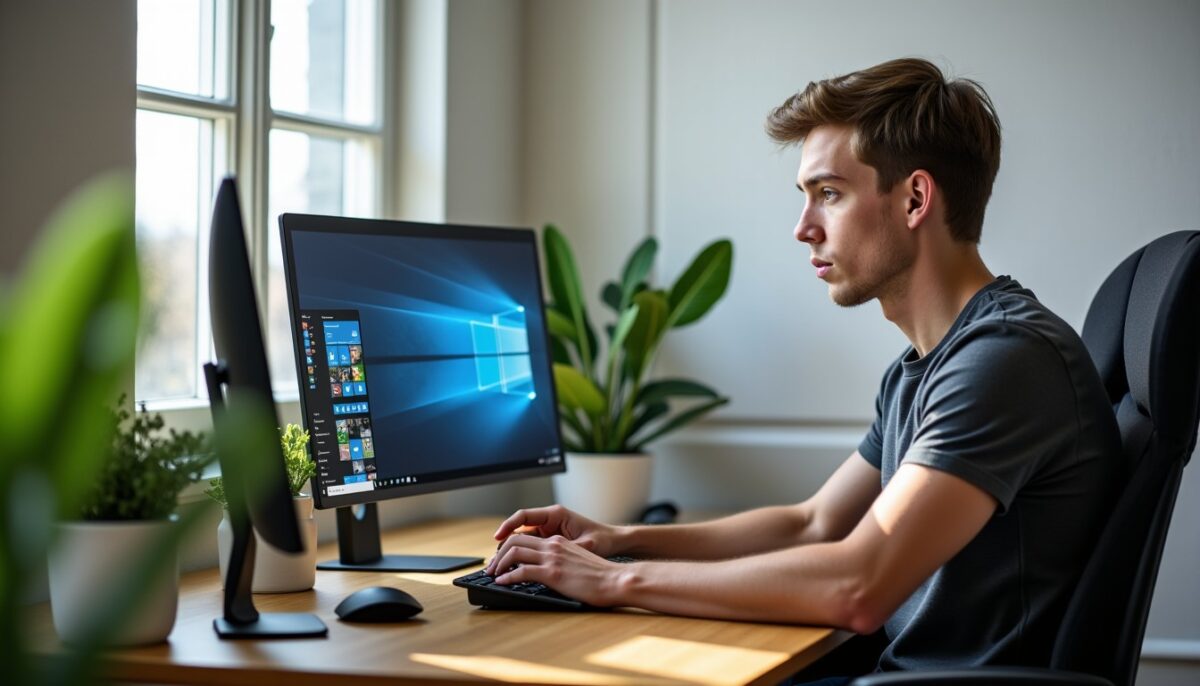
Top 10 des astuces incontournables pour booster les performances de Windows 10
Pour booster les performances de votre PC sous Windows 10, il suffit souvent d’adopter quelques habitudes simples et efficaces. Nous allons explorer ensemble dix astuces incontournables qui vous permettront d’améliorer la vitesse, la réactivité et la stabilité de votre système. Que votre ordinateur soit vieillissant ou simplement ralenti par le temps, ces conseils pratiques couvrent :
- Les manipulations de base pour libérer de la mémoire et réduire la charge système.
- Les ajustements matériels accessibles qui optimisent considérablement la rapidité.
- Les paramétrages Windows et les opérations de maintenance essentielles.
- Les précautions de sécurité indispensables pour éviter les ralentissements liés aux logiciels malveillants.
Appréhendons chaque point en détail, afin de tirer pleinement parti de votre Windows 10 sans avoir à investir dans un nouvel ordinateur.
Lire également : Guide pratique pour extraire et organiser des valeurs uniques et du texte dans Microsoft Excel
Table des matières
- 1 Redémarrer régulièrement pour libérer la mémoire et repartir sur de bonnes bases sous Windows 10
- 2 Ajouter de la RAM : un investissement matériel qui booste la vitesse de traitement
- 3 Remplacer le disque dur par un SSD pour une optimisation radicale des performances
- 4 Maintenir son système à jour : mises à jour Windows, pilotes et applications
- 4.1 Analyser et protéger son PC avec un antivirus à jour pour une meilleure fluidité
- 4.2 Désactiver les effets visuels inutiles pour libérer la puissance système
- 4.3 Augmenter la taille du fichier de pagination pour éviter les ralentissements liés à la mémoire
- 4.4 Défragmenter son disque dur pour optimiser les performances des anciens systèmes
Redémarrer régulièrement pour libérer la mémoire et repartir sur de bonnes bases sous Windows 10
Le redémarrage reste la première étape incontournable pour améliorer la vitesse et la performance de votre PC Windows 10. Bien que simple, ce geste permet d’effacer les processus et fichiers temporaires accumulés lors des sessions précédentes. Certaines applications mal conçues peuvent rester actives en arrière-plan, consommant de la mémoire vive inutilement. Par exemple, un redémarrage effectué après plusieurs jours d’utilisation sans interruption peut libérer instantanément plusieurs centaines de mégaoctets de RAM, rendant ainsi votre ordinateur nettement plus fluide pour des tâches courantes.
Pour un impact optimal, faites un redémarrage complet et évitez le mode veille qui maintient certains processus actifs. Cette routine est particulièrement conseillée avant d’engager des opérations de maintenance ou des mises à jour importantes de Windows 10.
A lire en complément : Donner un cours en visioconférence : préparer le cadrage et les documents
Ajouter de la RAM : un investissement matériel qui booste la vitesse de traitement
L’augmentation de la mémoire vive reste une des optimisations les plus efficaces pour renforcer les performances sous Windows 10. Plus de RAM signifie que votre machine peut gérer un plus grand nombre de tâches simultanément sans ralentissement. Par exemple, passer de 8 Go à 16 Go peut accélérer de 30 à 50 % le traitement multitâche, notamment lorsque vous utilisez des applications gourmandes comme Photoshop ou des navigateurs web avec de nombreux onglets ouverts.
Avant tout achat, vérifiez la compatibilité de la RAM avec votre matériel grâce à un guide complet sur le clonage et la compatibilité des composants. Il est recommandé d’opter pour une mémoire rapide (DDR4 ou plus récente) afin d’exploiter pleinement les capacités de votre processeur et du système d’exploitation.
Remplacer le disque dur par un SSD pour une optimisation radicale des performances
Le passage d’un disque dur mécanique (HDD) à un disque à état solide (SSD) transforme l’expérience utilisateur sur Windows 10. Alors qu’un HDD traditionnel accède aux données via une tête de lecture mécanique, un SSD utilise des cellules électroniques, offrant un accès quasi instantané aux fichiers et applications. Selon les études récentes, le démarrage de Windows 10 sur un SSD peut être jusqu’à 5 fois plus rapide qu’avec un HDD.
Pour migrer sereinement vos données, suivez un tutoriel précis consacré au clonage de disque dur vers SSD. Ce processus sécurisé vous évitera la réinstallation fastidieuse du système et garantira un transfert propre de vos fichiers et configurations.
Désactiver les applications inutiles au démarrage pour libérer des ressources
De nombreux logiciels se lancent automatiquement à l’allumage de votre PC, impactant négativement sa réactivité. Plusieurs d’entre eux opèrent en arrière-plan sans que l’utilisateur s’en aperçoive, consommant de la mémoire et du processeur. En consultant Paramètres > Applications > Démarrage, vous pouvez identifier et désactiver instantanément tous les programmes superflus.
En restreignant le nombre de ces applications, vous réduisez le temps de démarrage qui peut parfois atteindre plusieurs minutes sur certaines configurations vieillissantes. N’hésitez pas à expérimenter pour trouver le bon équilibre entre ressources libérées et fonctionnalités nécessaires.
Choisir le profil d’alimentation adapté pour maximiser les performances Windows 10
Windows 10 propose plusieurs profils d’alimentation qui ajustent la gestion d’énergie en fonction de vos priorités. En privilégiant un profil « Haute performance », disponible dans le Panneau de configuration sous Options d’alimentation, votre processeur et autres composants fonctionnent à pleine capacité lorsque vous êtes sur secteur. Par exemple, un ordinateur portable sous profil « Économiseur de batterie » affichera un processeur cadencé à une fréquence réduite, limitant la vitesse de traitement.
En sélectionnant « Performances élevées », vous évitez ces restrictions et jouissez d’une meilleure fluidité, surtout lors d’applications exigeantes. Cette action explicite est un levier simple pour une optimisation rapide sans frais ni risques.
Maintenir son système à jour : mises à jour Windows, pilotes et applications
Les mises à jour de Windows 10 jouent un rôle majeur dans l’optimisation continue des performances et de la sécurité. Les développeurs publient régulièrement des correctifs qui corrigent des bugs, patchent les vulnérabilités et améliorent la gestion des ressources système. Une machine à jour est un ordinateur plus stable, plus rapide et sécurisé.
Pour vérifier l’état des mises à jour, ouvrez Paramètres > Mise à jour et sécurité > Windows Update. N’oubliez pas d’installer également les mises à jour facultatives comportant souvent de nouveaux pilotes qui optimisent les composants matériels. Pensez aussi à mettre à jour vos applications via leurs systèmes internes de notifications.
Analyser et protéger son PC avec un antivirus à jour pour une meilleure fluidité
Un environnement infecté par des logiciels malveillants peut sérieusement compromettre les performances de votre ordinateur. Certains virus sollicitent intensément le processeur, affichent des publicités abusives ou consomment la connexion internet, ce qui ralentit vos usages courants.
La réalisation régulière d’une analyse antivirus, combinée à l’actualisation du logiciel de protection, est essentielle pour garder votre PC Windows 10 sain et performant. Pensez à activer les fonctionnalités intégrées à Windows Defender ou à choisir un antivirus reconnu qui bénéficie d’une base de signatures fréquemment mise à jour.
Désactiver les effets visuels inutiles pour libérer la puissance système
Les transitions, animations et autres effets graphiques dans Windows 10 contribuent à une interface attrayante, mais peuvent consommer une part importante des ressources, particulièrement sur les machines équipées de matériel modeste. En désactivant ces effets via Paramètres système avancés > Performance, vous améliorez la réactivité générale de votre PC.
Choisissez l’option « Ajuster pour obtenir les meilleures performances » pour désactiver entièrement ces effets. De nombreuses expériences utilisateurs rapportent une amélioration pouvant atteindre 15 % dans la vitesse globale des opérations quotidiennes après ce réglage.
Augmenter la taille du fichier de pagination pour éviter les ralentissements liés à la mémoire
Le fichier de page est un espace disque que Windows 10 utilise comme mémoire virtuelle quand la RAM est saturée. En augmentant sa taille, vous fournissez à votre système un tampon plus important pour stocker temporairement les données, ce qui prévient les plantages et les ralentissements.
Pour modifier sa taille, allez dans Propriétés système > Performance > Mémoire virtuelle et configurez une taille personnalisée adaptée à votre configuration matérielle. Par exemple, pour un PC doté de 8 Go de RAM, allonger le fichier de page à 12 Go peut améliorer la stabilité lors de traitements importants ou multitâches lourds.
Défragmenter son disque dur pour optimiser les performances des anciens systèmes
Les disques durs mécaniques accumulent des fragments de fichiers dispersés sur le plateau, ralentissant les accès aux données. La défragmentation regroupe ces fragments pour accélérer les lectures/écritures. Windows 10 propose un outil intégré accessible depuis Paramètres > Stockage > Optimiser les lecteurs.
Cette opération peut réduire significativement le temps d’accès aux fichiers, améliorant par exemple le chargement des programmes jusqu’à 40 %. Cette astuce s’applique uniquement aux HDD et non aux SSD, qui sont conçus pour fonctionner différemment.
| Astuces pour booster Windows 10 | Impact sur les performances | Facilité de mise en œuvre | Coût |
|---|---|---|---|
| Redémarrage régulier | Libération mémoire, réactivité instantanée | Très facile | Gratuit |
| Augmenter la RAM | Meilleure gestion multitâche (+30 à 50%) | Technique, moyennement facile | Moyen (30-150 €) |
| Passage au SSD | Démarrage et accès aux fichiers jusqu’à 5x plus rapide | Technique, guide nécessaire | Moyen à élevé (50-200 €) |
| Désactivation des programmes au démarrage | Réduction du temps de boot jusqu’à plusieurs minutes | Facile | Gratuit |
| Profil d’alimentation haute performance | Optimisation du CPU et RAM | Facile | Gratuit |
| Mises à jour régulières | Stabilité et sécurité améliorées | Facile | Gratuit |
| Analyse antivirus régulière | Prévention des ralentissements infodés | Facile | Variable |
| Désactivation des effets visuels | Réactivité améliorée (+15%) | Facile | Gratuit |
| Augmentation du fichier de pagination | Stabilité renforcée lors de pics d’utilisation | Technique | Gratuit |
| Défragmentation des HDD | Accès aux données plus rapide (+40%) | Facile | Gratuit |
L’application régulière de ces astuces vous garantit une expérience Windows 10 plus fluide, rapide et sécurisée. Dès que vous sentez votre PC commencer à faiblir, adresser ces points vous permet souvent d’éviter un remplacement coûteux. Vous pouvez également apprendre à faire une installation propre de Windows 10 pour repartir sur une base parfaitement saine en cas de problèmes persistants.