
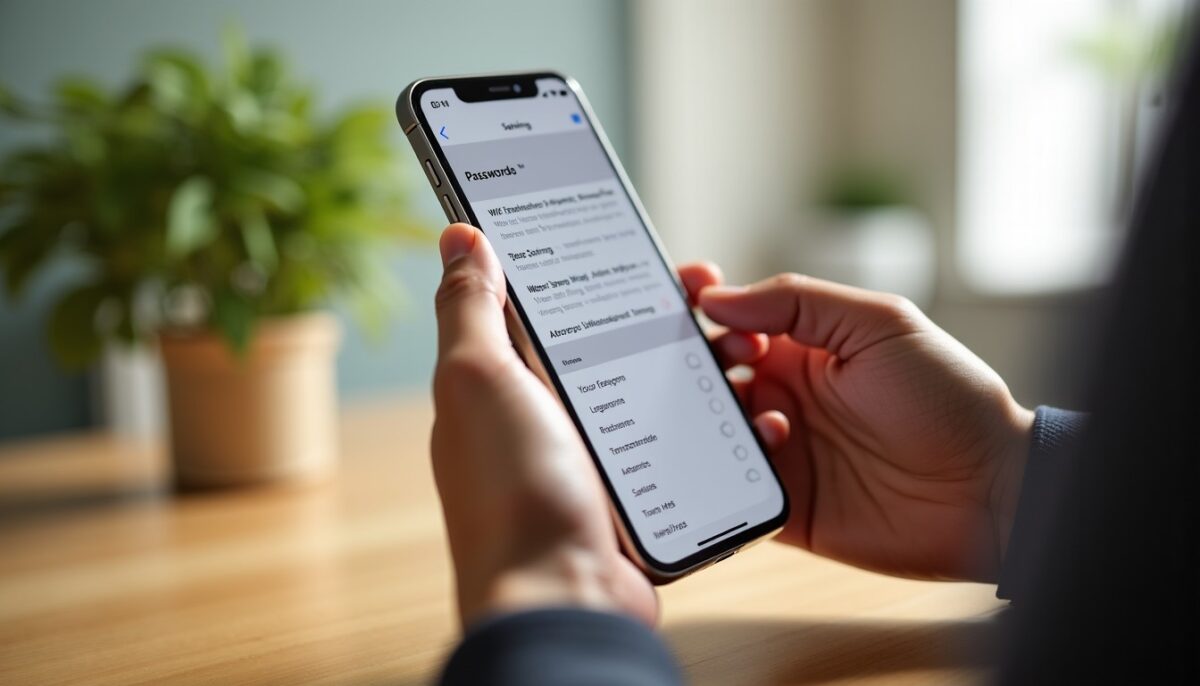
Découvrez comment retrouver facilement les mots de passe Wi-Fi enregistrés sur votre iPhone ou iPad
Retrouver les mots de passe Wi-Fi enregistrés sur un iPhone ou un iPad est désormais simple grâce aux fonctionnalités intégrées à iOS et iPadOS à partir de la version 16. Que vous ayez besoin de connecter un nouvel appareil à votre réseau ou de partager l’accès à un ami, vous pouvez afficher rapidement vos mots de passe Wi-Fi sans complications. Nous allons explorer :
- Les méthodes natives pour accéder aux mots de passe des réseaux connectés ou précédemment utilisés.
- La procédure sécurisée pour afficher et copier ces mots de passe via les paramètres Wi-Fi.
- Quelques recommandations pour gérer efficacement la sécurité de vos réseaux depuis vos appareils Apple.
Suivre ces étapes vous permettra de maîtriser la gestion de vos mots de passe Wi-Fi sur votre iPhone ou iPad, tout en améliorant la sécurisation de votre connexion internet.
A lire aussi : Guide pratique pour sauvegarder et sécuriser vos contacts sur Google
Table des matières
Accéder facilement aux mots de passe Wi-Fi enregistrés sur iPhone et iPad
Avant iOS 16, consulter un mot de passe Wi-Fi stocké sur un iPhone ou un iPad était presque impossible sans recourir à des solutions complexes comme le jailbreak. Depuis cette version, Apple permet d’afficher directement le mot de passe de n’importe quel réseau auquel vous vous êtes connecté. La procédure est intuitive et entièrement sécurisée :
- Ouvrez l’application Réglages sur votre appareil.
- Sélectionnez la rubrique Wi-Fi.
- Appuyez sur le nom du réseau Wi-Fi enregistré actuellement connecté ou sur le bouton Modifier pour accéder à la liste complète des anciens réseaux.
- Sélectionnez le réseau souhaité et appuyez sur la section Mot de passe.
- Confirmez-vous avec votre code PIN, Face ID ou Touch ID pour que le mot de passe soit révélé.
Une fois affiché, le mot de passe peut être copié pour être utilisé sur un autre appareil ou partagé avec un proche. Cette méthode facilite la gestion de vos accès Wi-Fi et supprime la nécessité de modifier constamment votre mot de passe depuis l’interface du routeur.
A découvrir également : Windows 10 : la clé de voûte de l'intégration entre BitLocker et le chiffrement des disques de stockage
Visualiser les mots de passe des réseaux précédemment connectés
Vous souhaitez retrouver un mot de passe pour un réseau auquel votre iPhone s’est connecté dans le passé ? Il suffit d’utiliser la fonction Modifier dans les paramètres Wi-Fi. Cette fonctionnalité affiche une liste complète de tous les réseaux mémorisés :
- Sélectionnez le réseau pour lequel vous souhaitez connaître le mot de passe.
- Confirmez votre identité via Face ID, Touch ID ou code secret.
- Le mot de passe s’affiche alors sans délai, prêt à être copié ou enregistré ailleurs.
Ce système est particulièrement pratique pour les utilisateurs qui jonglent entre plusieurs environnements, qu’il s’agisse d’un café, d’un bureau ou d’un domicile. Il s’agit d’une solution rapide et efficace pour centraliser vos clés d’accès.
Sécuriser et gérer efficacement vos mots de passe Wi-Fi sur iOS
La possibilité d’afficher les mots de passe enregistrés ouvre également des perspectives importantes pour la sécurité iPhone. Il est essentiel de rester vigilant à propos de la diffusion de ces informations car un mot de passe partagé trop largement peut entraîner des risques significatifs :
- Le « credential stuffing » : attaque visant à réutiliser les mots de passe volés sur plusieurs plateformes.
- L’accès non autorisé à votre réseau, pouvant compromettre la confidentialité de vos données.
Pour minimiser ces risques, voici quelques conseils :
- Utilisez des mots de passe forts et uniques pour chaque réseau.
- Modifiez régulièrement le mot de passe de vos box ou routeurs ; vous pouvez suivre nos recommandations pour changer un mot de passe Livebox ou sécuriser votre Freebox.
- Exploitez les options de réseau invité disponibles sur la plupart des box pour partager votre connexion sans exposer vos mots principaux. Plus de détails sur la configuration d’un réseau invité sont disponibles dans notre article sur le réseau Wi-Fi invité.
Ainsi, maîtriser les mots de passe Wi-Fi de vos appareils Apple va de pair avec une gestion responsable et sécurisée de votre accès internet.
Tableau comparatif des méthodes pour retrouver les mots de passe Wi-Fi sur iPhone
| Méthode | Accès | Dispositif | Exigences | Avantage principal |
|---|---|---|---|---|
| Réglages iOS / iPadOS | Wi-Fi > Modifier > Réseau sélectionné | iPhone iOS 16 et plus / iPadOS 16 et plus | Authentification Face ID, Touch ID ou Code PIN | Solution native et sécurisée, sans application tierce |
| Trousseau iCloud | Synchronisation multi-appareils Apple | iPhone / Mac / iPad connecté au même compte iCloud | Compte iCloud activé et synchronisation activée | Accès aux mots de passe sur Mac pour visualisation rapide |
| Applications tierces | App store (non recommandé) | iOS et iPadOS | Souvent jailbreak requis, risques de sécurité | Peu sûr, à éviter sauf solutions officielles |
Astuce pour les utilisateurs multipoints : synchroniser vos mots de passe Wi-Fi entre appareils Apple
Les abonnés au service iCloud bénéficient d’une synchronisation automatique des mots de passe entre tous les appareils Apple. Cette fonctionnalité évite la recherche répétée et simplifie la gestion des réseaux :
- Activez le trousseau iCloud dans les paramètres de votre iPhone ou iPad.
- Les mots de passe Wi-Fi enregistrés se synchronisent avec vos autres appareils Apple.
- Vous pouvez ainsi consulter et copier les mots de passe directement depuis un Mac, par exemple, plus rapidement.
Cette intégration fluide améliore la convivialité tout en maintenant un haut niveau de sécurité. Si vous n’utilisez pas cette option, il reste possible de visualiser les mots de passe en suivant la démarche traditionnelle dans l’app Réglages.