
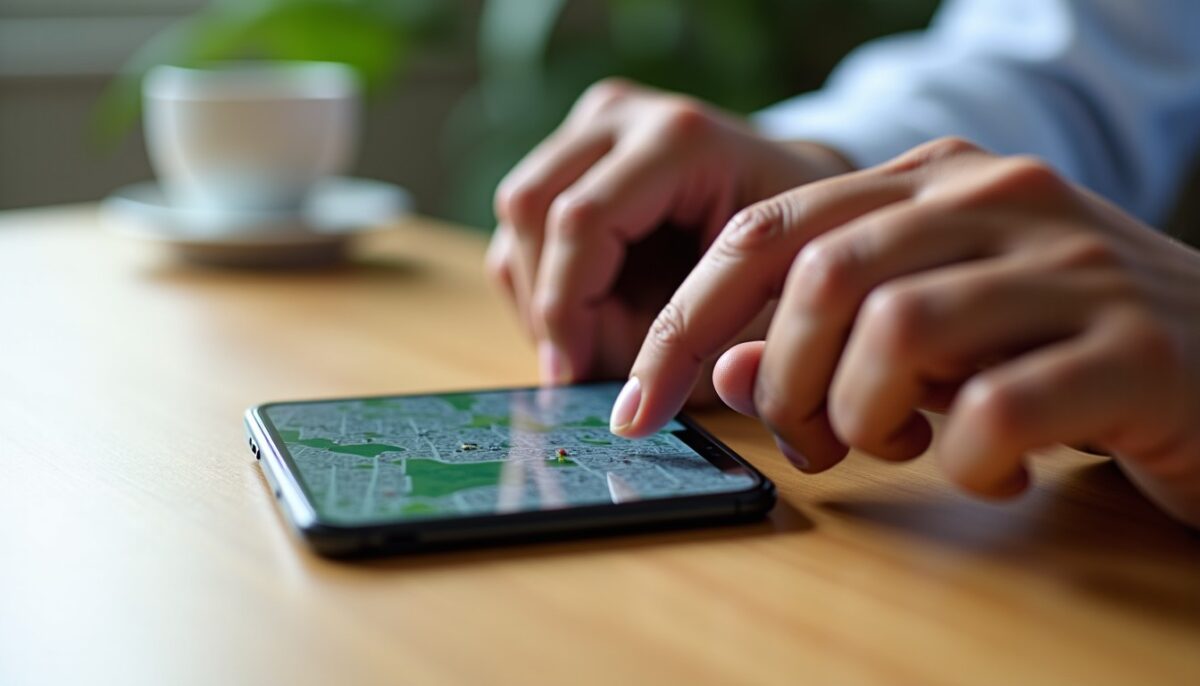
Guide pratique pour mesurer des distances et surfaces sur Google Maps
Google Maps s’est imposé comme un outil incontournable pour la navigation et la planification en plein air, en ville ou dans le cadre professionnel. Au-delà de la simple orientation, il permet notamment de mesurer distance et surface avec une grande précision grâce à des fonctions intégrées simples d’utilisation. Que vous souhaitiez calculer la longueur d’un itinéraire, évaluer l’étendue d’un terrain ou réaliser une mesure terrain pour un projet immobilier, Google Maps offre des fonctionnalités accessibles à tous. Dans ce guide pratique, nous allons aborder :
- Comment mesurer facilement la distance entre plusieurs points sur Google Maps, depuis un ordinateur ou un smartphone.
- La méthode pour calculer la superficie d’un terrain ou d’une propriété avec efficacité.
- Les astuces pour exploiter les outils Google Maps afin d’obtenir des mesures fiables et exactes.
- Des conseils complémentaires pour approfondir la cartographie et la gestion des données géolocalisées.
Découvrons ensemble comment tirer parti de ces fonctions avancées pour améliorer vos projets personnels ou professionnels.
A découvrir également : Guide pratique pour animer une session de questions-réponses efficace sur Google Meet
Table des matières
Calculer une distance précise sur Google Maps depuis votre ordinateur
Pour mesurer la distance entre deux lieux ou plus sur votre ordinateur, accédez au site Web de Google Maps. La fonctionnalité est simple et rapide à utiliser, offrant une navigation intuitive :
- Recherchez le premier point que vous souhaitez mesurer sur la carte.
- Faites un clic droit sur ce point et sélectionnez Mesurer la distance dans le menu contextuel.
- Cliquez ensuite sur le second endroit pour voir la distance affichée sur la carte et en bas de l’écran.
- Ajoutez autant de points que nécessaire pour suivre un trajet précis, le total s’affichant dynamiquement.
- Pour corriger un point, cliquez simplement sur son marqueur pour le supprimer ou le repositionner.
Cette méthode permet de calculer des distances allant jusqu’à plusieurs dizaines de kilomètres en quelques clics, un gain de temps précieux lors de la planification d’un itinéraire ou d’une randonnée.
A voir aussi : Guide pratique : Supprimez votre compte Spotify en toute simplicité et rapidité
Étendre la mesure à la superficie d’une zone ou d’un terrain
Il est aussi possible de mesurer une surface spécifique, idéale pour estimer la taille d’un bien immobilier ou d’un terrain agricole. Le procédé s’appuie sur la même interface :
- Zoomez sur la zone à mesurer.
- Utilisez la fonction Mesurer la distance pour cliquer sur chaque angle ou repère de la propriété.
- Fermeture automatique du polygone en rejoignant le premier point, ce qui fait apparaître la surface totale en mètres carrés ou pieds carrés en bas de l’écran.
Par exemple, en 2026, un exploitant agricole en Bretagne a utilisé Google Maps pour mesurer précisément une parcelle de 25 000 m², permettant un calcul de rentabilité plus fin avant la mise en culture.
Comment mesurer une distance ou surface avec l’application mobile Google Maps
Pour ceux qui préfèrent utiliser leur smartphone, l’application Google Maps intègre les mêmes fonctionnalités de mesure :
- Ouvrez Google Maps et appuyez longuement sur le premier emplacement pour y placer une épingle.
- Faites glisser vers le haut le panneau d’information en bas et sélectionnez Mesurer la distance.
- Déplacez la carte pour positionner le cercle cible sur le point suivant et appuyez sur Ajouter un point.
- Répétez pour tous les points nécessaires afin de mesurer précisément la distance ou la surface.
- Utilisez les icônes pour annuler le dernier point ou effacer tous les points si besoin.
Sur terrain, cette méthode est très pratique : elle permet de mesurer un itinéraire de randonnée, la distance entre deux bâtiments ou la superficie d’un jardin en temps réel.
Tableau des fonctionnalités clés pour mesurer distance et surface sur Google Maps
| Fonctionnalité | Plateforme | Utilité principale | Exemple concret |
|---|---|---|---|
| Mesurer distance entre points | Web et mobile | Calcul de distance précise entre plusieurs lieux | Planifier une course à pied de 10 km avec plusieurs étapes |
| Mesurer surface d’une zone | Web uniquement | Calcul de la superficie d’un terrain ou propriété | Vérifier une parcelle agricole de 1 hectare avant achat |
| Suppression et ajustement des points | Web et mobile | Modification facile des mesures en temps réel | Corriger un tracé lors de la mesure d’un sentier forestier |
| Affichage des données en unités variées | Web et mobile | Métrique et impérial pour s’adapter aux besoins locaux | Afficher la surface en mètres carrés ou acres selon la région |
Explorer les potentialités avancées de la cartographie et géolocalisation
En intégrant la mesure distance et surface dans un usage plus large, Google Maps permet désormais d’exploiter des données précises pour nourrir des projets complexes :
- Suivi de cheminements longues distances pour la logistique ou course d’orientation.
- Planification de propriétés immobilières avec calculs réguliers de périmètre et superficie.
- Valorisation de cartes personnalisées avec annotations géolocalisées.
- Compatibilité croissante avec des outils tiers pour enrichir les analyses spatiales.
Ces possibilités développées en 2026 s’appuient sur une cartographie toujours plus détaillée, grâce aux dernières technologies de géolocalisation et intelligence artificielle.
Par ailleurs, maîtriser ces fonctionnalités vous laisse entrevoir l’utilisation combinée de Google Maps avec d’autres plateformes pour des projets web ou terrain, comme Google Earth Pro qui complète l’analyse, notamment pour la mesure des bâtiments en 3D.