
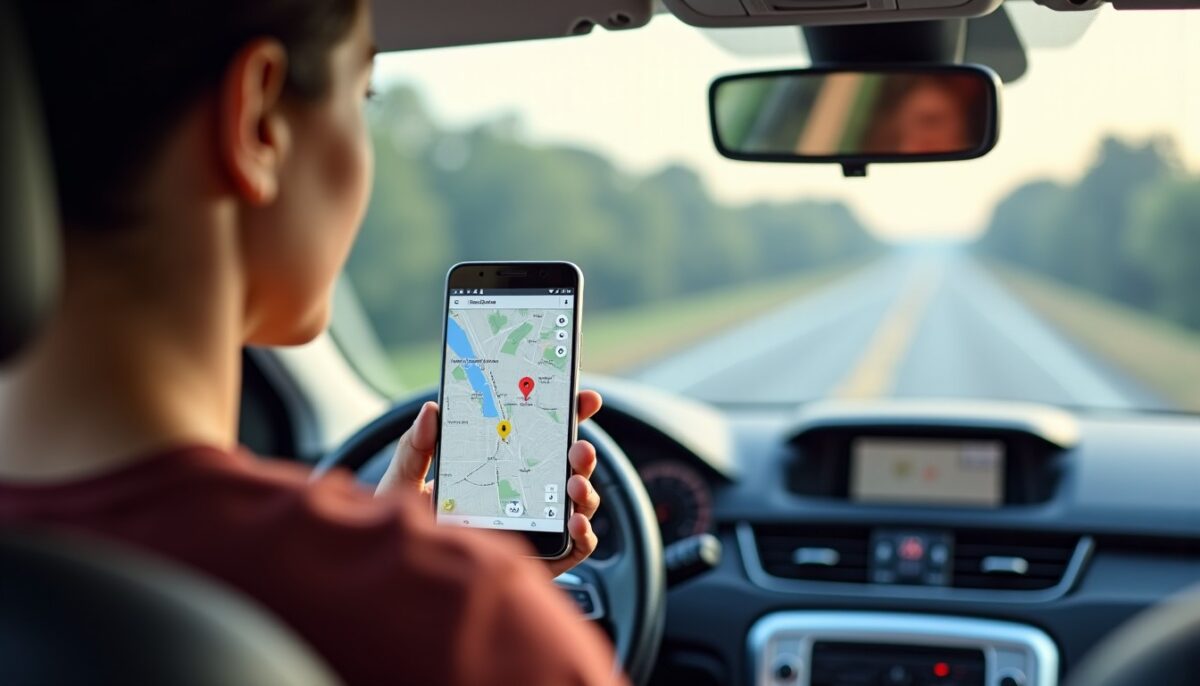
Optimisez vos trajets : guide pratique pour calibrer Google Maps et profiter d’itinéraires plus précis
Pour optimiser vos trajets avec Google Maps, calibrer la boussole de votre smartphone est une étape clé qui améliore immédiatement la précision des itinéraires et la fiabilité de la navigation. Dans ce guide pratique, nous vous expliquons comment procéder à ce calibrage, comment tirer parti des fonctionnalités avancées de Google Maps, et quelles alternatives adopter pour garantir une localisation précise en toutes circonstances. Vous découvrirez notamment :
- Les méthodes de calibrage sur iPhone et Android pour une cartographie plus fiable.
- Les causes fréquentes des imprécisions GPS et comment les corriger.
- Des astuces supplémentaires pour une meilleure précision de navigation.
- Des conseils pour exploiter pleinement la technologie GPS au service de vos itinéraires.
Cette optimisation vous permettra de profiter de trajets fluides, adaptés à vos besoins, et d’éviter les détours ou erreurs de localisation frustrantes. Passons ensemble au calibrage et à l’amélioration de votre expérience Google Maps.
Lire également : Maîtrisez la recherche instantanée dans les menus de Microsoft Office pour gagner du temps
Table des matières
Calibrer Google Maps : pourquoi et comment améliorer la précision GPS
Google Maps fonctionne en combinant plusieurs technologies, dont le GPS intégré de votre smartphone est la pièce maîtresse. Toutefois, la boussole magnétique associée au GPS peut se dérégler, conduisant à des erreurs dans la représentation de votre position ou orientation. Ce phénomène, assez fréquent, peut nuire à la précision des itinéraires, notamment en ville ou dans des environnements denses.
Le calibrage consiste à réaligner cette boussole pour que Google Maps détermine votre emplacement avec une marge d’erreur réduite à quelques mètres. Cela garantit une navigation efficace en temps réel et facilite l’identification de routes ou points d’intérêt avec justesse.
A voir aussi : Comment résilier votre abonnement Orange : l'adresse, la procédure et les délais à connaître
Calibrage de la boussole sur iPhone : les gestes et réglages indispensables
Pour les utilisateurs d’iPhone, activer le calibrage apprécie la précision et la rapidité du recalibrage. Voici les étapes clés :
- Ouvrez les Réglages de votre téléphone.
- Accédez à Confidentialité, puis à Services de localisation.
- Sélectionnez Services système, puis activez l’option Calibrage de la boussole en la mettant sur on.
Un geste complémentaire accélère ce processus : faites un mouvement en huit avec votre iPhone, un classique souvent surnommé la “figure du 8”. Ce mouvement physique permet une réinitialisation mécanique et logicielle de la boussole, assurant une meilleure compatibilité avec Google Maps. C’est une méthode simple pour éviter des erreurs de direction, surtout lorsqu’on utilise la navigation piétonne ou cycliste.
Améliorer la précision du GPS sur Android : un calibrage en plusieurs étapes
Les smartphones Android bénéficient aussi de procédures dédiées à la précision des services de localisation, indispensables au bon fonctionnement de Google Maps :
- Ouvrez l’application Paramètres, puis sélectionnez Localisation.
- Vérifiez que l’option Localisation est activée.
- Appuyez sur Améliorer la précision ou, sur certains modèles comme Pixel, dans Précision de localisation Google.
- Activez l’analyse Wi-Fi et Bluetooth pour affiner la triangulation GPS.
Le calibrage sur Android peut aussi s’effectuer à l’aide du mouvement en huit, comme sur iPhone, suivant le modèle de smartphone. Ajouter le Wi-Fi et le Bluetooth améliore significativement la précision de la localisation dans les zones urbaines où le signal GPS peut être brouillé.
Résoudre les imprécisions de Google Maps : causes courantes et solutions opérationnelles
L’expérience utilisateur peut être gâchée par une localisation erronée ou un affichage flou des directions. Plusieurs raisons expliquent ces dégradations :
- Boussole mal calibrée : l’origine la plus fréquente. Affecte la direction, induisant des erreurs d’itinéraires.
- Services de localisation désactivés ou restrictions d’autorisations pour Google Maps.
- Wi-Fi ou Bluetooth désactivés, limitant la triangulation fine et la correction du GPS.
- Problèmes matériels, notamment sur les capteurs du smartphone, qui nécessitent parfois une assistance technique.
- Bogue logiciel ou version obsolète de l’application Google Maps.
Pour pallier ces difficultés, nous recommandons de :
- Activer ou réactiver les services de localisation.
- Vérifier les permissions accordées à Google Maps, en donnant accès à une localisation précise, notamment sur iPhone via Réglages > Confidentialité > Services de localisation > Google Maps.
- Redémarrer le smartphone pour rafraîchir les données GPS.
- Mettre à jour l’application Google Maps et le système d’exploitation pour bénéficier des corrections récentes.
Paramètres essentiels pour une localisation optimale
| Paramètre | Action recommandée | Impact sur la précision |
|---|---|---|
| Calibration boussole | Activer et utiliser mouvement en huit | Amélioration notable de la direction GPS |
| Wi-Fi et Bluetooth | Activer les analyses réseau | Triangulation affinée, réduction des erreurs en milieu urbain |
| Services de localisation | Activer et donner accès complet à Google Maps | Précision des données GPS |
| Mise à jour logiciel | Installer les dernières versions | Correction des bugs et nouvelles fonctionnalités |
Exploiter pleinement Google Maps en 2026 : astuces pour optimiser vos itinéraires
Calibrer votre smartphone améliore la précision, mais quelques astuces permettent de pousser Google Maps encore plus loin dans l’optimisation de vos trajets :
- Ajouter plusieurs arrêts à un itinéraire en amont évite de recalculer constamment le trajet, ce qui économise temps et carburant.
- Éviter les péages ou privilégier les pistes cyclables pour varier vos itinéraires selon vos préférences ou contraintes écologiques.
- Utiliser la navigation hors ligne en téléchargeant vos cartes avant vos déplacements dans des zones mal couvertes par le réseau mobile.
- Personnaliser vos raccourcis d’écran pour un accès rapide à votre itinéraire favori, pratique notamment sur Android, en intégrant des astuces de raccourcis d’écran d’accueil Android.
Ces fonctionnalités, associées à un calibrage régulier, vous garantissent un contrôle complet de vos déplacements, qu’ils soient quotidiens ou exceptionnels.
Pour ceux qui utilisent un véhicule compatible, combiner Google Maps avec Android Auto permet d’améliorer la sécurité et la fluidité des trajets. La projection de l’écran de navigation directement sur l’interface de la voiture simplifie le suivi des instructions sans détourner l’attention de la route. Vous pouvez découvrir comment tirer parti de la projection Android Auto sur écran et profiter d’un guidage plus intuitif et réactif.